
Introduction
Synchroniser vos AirPods avec votre ordinateur portable ne se limite pas à profiter d’un audio de qualité; c’est l’amélioration de votre interaction avec la technologie. Que vous soyez en visioconférence, en train de regarder des séries ou en train d’écouter de la musique, une connexion fluide est primordiale. Ce guide vous guidera à travers les étapes pour synchroniser avec succès les AirPods avec n’importe quel ordinateur portable.
Préparation de vos appareils pour la synchronisation
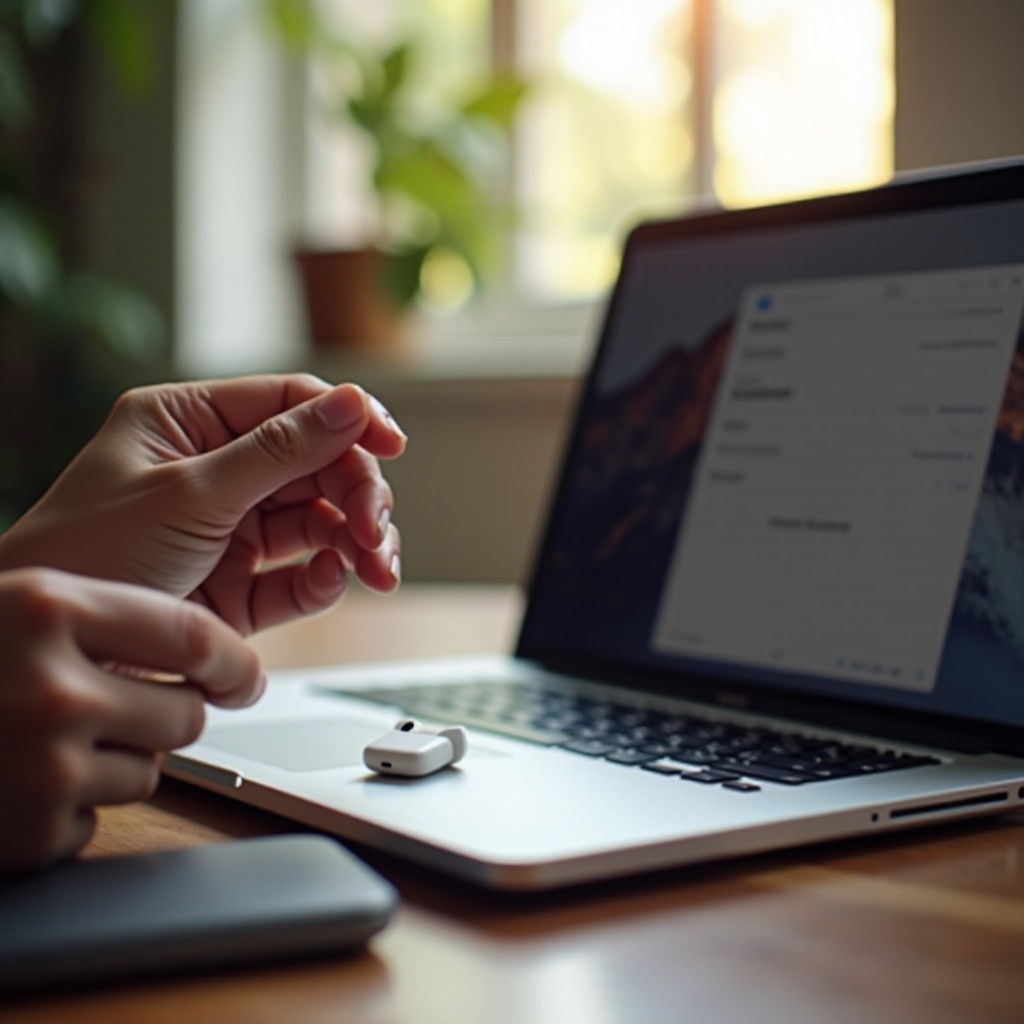
Avant de s’aventurer dans le processus de synchronisation, il est essentiel de préparer à la fois votre ordinateur portable et vos AirPods. Une préparation adéquate assure une connexion fluide et sans tracas et aide à éviter les problèmes de connectivité courants.
-
Vérifiez les capacités Bluetooth de votre ordinateur portable : Vérifiez que votre ordinateur portable prend en charge le Bluetooth. Bien que la plupart des appareils modernes en soient équipés, les modèles plus anciens peuvent nécessiter un adaptateur Bluetooth.
-
Assurez-vous que vos AirPods sont chargés : Chargez complètement vos AirPods pour éviter les interruptions durant le processus de couplage.
Après avoir préparé efficacement la scène pour la synchronisation, nous abordons ensuite la connexion des AirPods aux ordinateurs portables Windows.
Synchronisation des AirPods avec les ordinateurs portables Windows
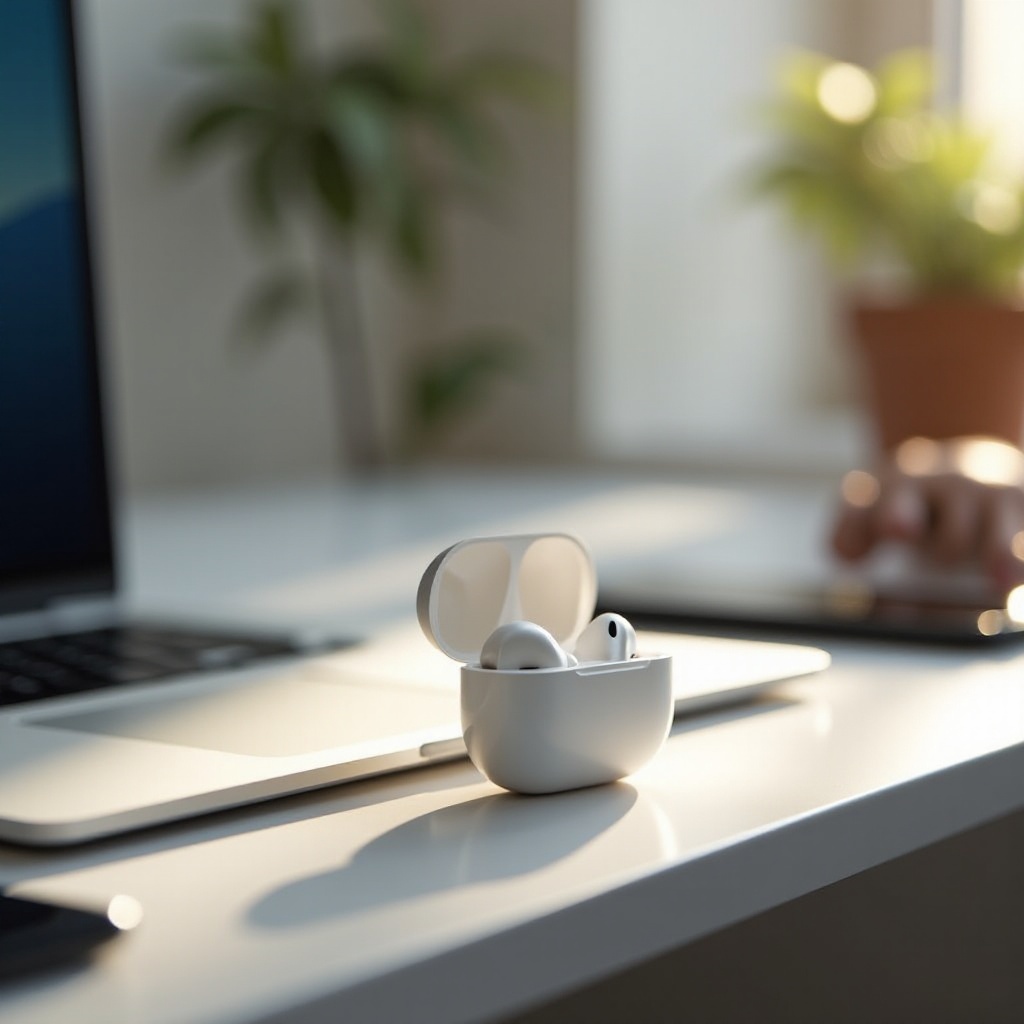
Connecter vos AirPods à un portable Windows implique quelques étapes simples :
- Activez Bluetooth sur Windows :
- Accédez au menu Démarrer et sélectionnez Paramètres.
- Cliquez sur Périphériques, puis Bluetooth et autres appareils.
-
Activez Bluetooth pour rendre votre ordinateur portable visible.
-
Associez les AirPods via le menu Bluetooth :
- Ouvrez le boîtier de vos AirPods sans retirer les AirPods.
- Appuyez et maintenez le bouton de configuration à l’arrière du boîtier jusqu’à ce que le voyant LED clignote en blanc.
-
Sur votre ordinateur portable, choisissez ‘Ajouter un appareil Bluetooth ou autre’, sélectionnez Bluetooth et trouvez le nom de vos AirPods dans la liste.
-
Résolution des problèmes courants :
- Si vos AirPods ne sont pas visibles, assurez-vous qu’ils sont en mode couplage.
- Redémarrez le Bluetooth de votre ordinateur portable et réessayez la connexion.
Synchroniser avec succès sur Windows prépare le terrain pour la connexion sur macOS, où l’interface rend la synchronisation facile.
Synchronisation des AirPods avec les ordinateurs portables macOS
Associer des AirPods avec un portable macOS est intuitif grâce à une interface conviviale.
- Accédez aux préférences Bluetooth sur macOS :
- Cliquez sur le logo Apple, sélectionnez ‘Préférences Système’.
-
Choisissez ‘Bluetooth’ et assurez-vous qu’il est activé.
-
Connectez-vous via la barre de menu :
- Avec l’étui de vos AirPods ouvert, appuyez et maintenez le bouton de configuration jusqu’à ce que le voyant clignote.
-
Sur votre Mac, localisez les AirPods dans le menu Bluetooth et cliquez sur ‘Connecter’.
-
Gérez les paramètres de sortie audio :
- Sélectionnez l’icône de son dans la barre de menu et vérifiez que les AirPods sont l’appareil audio désigné.
Avec une synchronisation réussie sur macOS, optimisez votre expérience en explorant des fonctionnalités avancées.
Améliorer votre expérience avec les AirPods
Une fois connecté, il existe plusieurs façons d’élever l’utilisation de vos AirPods.
- Utilisez les contrôles audio de l’ordinateur portable lors de l’utilisation des AirPods pour ajuster le volume ou les profils sonores.
- Utilisez les commandes vocales ou Siri pour la navigation sur l’appareil et le contrôle des applications.
- Effectuez des mises à jour régulières des deux appareils pour maintenir des performances optimales. Mettez en œuvre des stratégies d’économie de batterie en ajustant les paramètres audio en conséquence.
Explorer ces fonctionnalités avancées transforme vos AirPods d’appareils audio simples en outils de productivité efficaces.
Conclusion
Synchroniser vos AirPods avec votre ordinateur portable enrichit votre expérience audio et exploite des fonctionnalités supplémentaires. Que vous utilisiez Windows ou macOS, suivre ces étapes assure une connexion réussie. Conservez ce guide pour une référence future afin de maintenir des processus de synchronisation fluides.
Questions fréquemment posées
Que faire si mes AirPods ne se connectent pas à mon ordinateur portable ?
Assurez-vous que le Bluetooth est activé et que les AirPods sont chargés. Réinitialisez les AirPods en maintenant le bouton de configuration enfoncé jusqu’à ce que le voyant LED clignote en orange, puis essayez de vous connecter à nouveau.
Puis-je utiliser à la fois les AirPods et les haut-parleurs intégrés de mon ordinateur portable simultanément ?
Non, les ordinateurs portables diffusent l’audio vers un seul appareil à la fois. Vous devez choisir soit les AirPods, soit les haut-parleurs intégrés pour la sortie.
Comment réinitialiser mes AirPods s’ils ne parviennent pas à se synchroniser ?
Placez les AirPods dans le boîtier, fermez le couvercle pendant 30 secondes, puis appuyez et maintenez le bouton de configuration jusqu’à ce que le voyant LED clignote en orange, indiquant une réinitialisation.