
Les AirPods d’Apple sont parmi les écouteurs sans fil les plus populaires disponibles, offrant des options de connectivité impressionnantes au-delà de l’écosystème d’Apple. Avec une connectivité Bluetooth transparente, les AirPods peuvent se jumeler avec divers appareils, y compris les ordinateurs portables HP, améliorant votre expérience audio pour les réunions virtuelles, la musique ou le streaming vidéo. Ce guide vous guide dans le processus de connexion des AirPods à un ordinateur portable HP, offrant des solutions aux problèmes de connectivité courants et des conseils pour optimiser leur utilisation.
Assurer la compatibilité des appareils est crucial lorsque vous cherchez à connecter vos AirPods à un ordinateur portable HP. Bien que principalement conçus pour être utilisés avec des appareils Apple, les AirPods peuvent se jumeler efficacement avec tout appareil disposant de capacités Bluetooth.
- Compatibilité des AirPods : Commencez par identifier votre modèle d’AirPods. Toutes les générations – de l’original aux AirPods Pro – sont équipées de Bluetooth, les rendant adaptées à une utilisation avec de nombreux appareils.
- Capacités Bluetooth de l’ordinateur portable HP : Vérifiez que votre ordinateur portable HP est doté de Bluetooth. Bien que la plupart des modèles contemporains offrent du Bluetooth intégré, les modèles plus anciens peuvent nécessiter un adaptateur Bluetooth pour la connectivité.
Une fois la compatibilité confirmée, préparer vos appareils est la clé d’une connexion réussie.
Une connectivité efficace commence par des appareils correctement préparés. Suivez ces étapes pour préparer vos AirPods et votre ordinateur portable HP :
- Chargement des AirPods : Assurez-vous que vos AirPods sont suffisamment chargés. Gardez-les dans leur étui de chargement et vérifiez que le niveau de la batterie est adéquat pour une utilisation.
- Mise à jour de votre ordinateur portable HP : Il est important de maintenir le système d’exploitation et les pilotes de votre ordinateur portable à jour. Vérifiez les derniers correctifs ou mises à jour logicielles pour maximiser la compatibilité des appareils et améliorer les perspectives de connectivité.
Une fois vos appareils chargés et mis à jour, vous pouvez commencer le processus de jumelage.
Le jumelage des AirPods avec un ordinateur portable HP peut être simple si vous suivez étape par étape :
-
Activation de Bluetooth sur l’ordinateur portable HP : Ouvrez les ‘Paramètres’ sur votre ordinateur portable HP et sélectionnez ‘Appareils’. Assurez-vous que Bluetooth est activé en le mettant sur la position ‘On’.
-
Processus de jumelage des AirPods :
- Ouvrez l’étui avec les AirPods à l’intérieur et assurez-vous que les deux appareils sont à proximité.
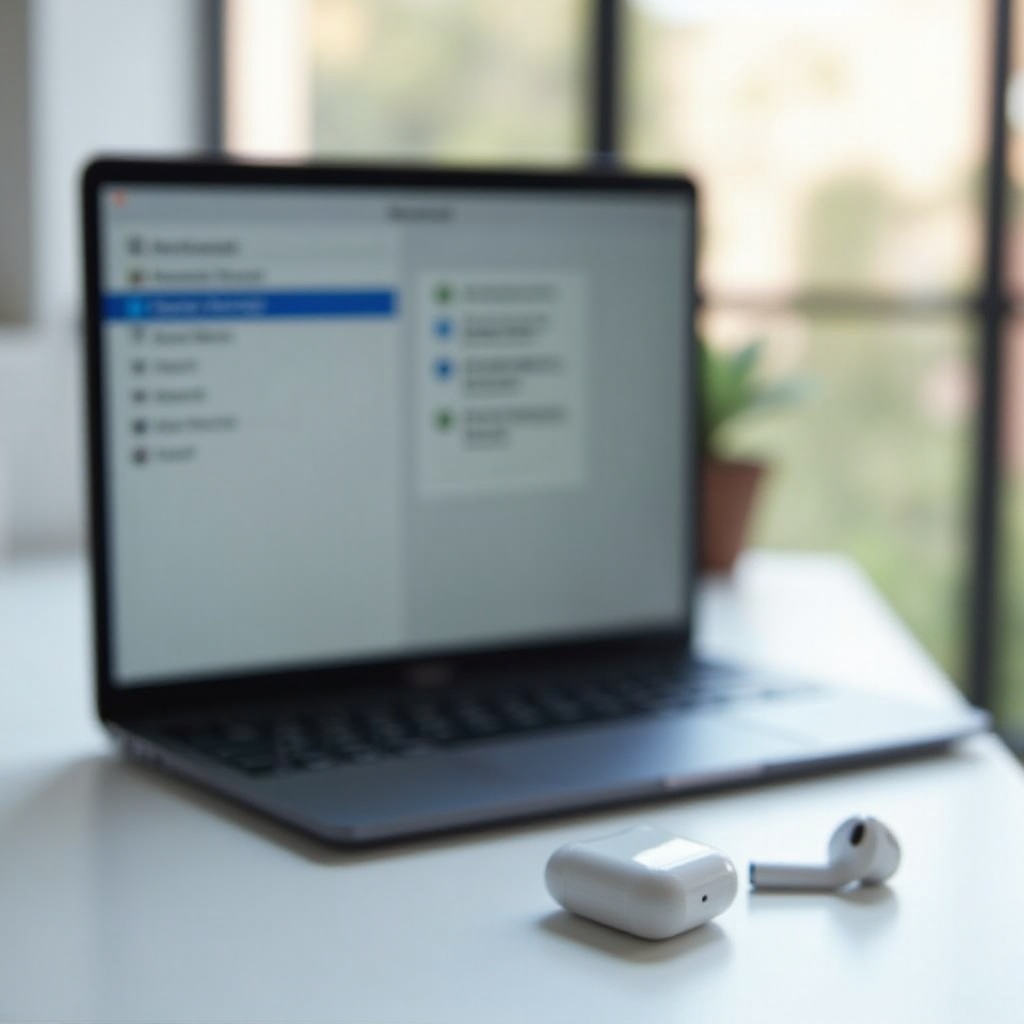
- Dans les paramètres Bluetooth de votre ordinateur portable, cliquez sur ‘Ajouter un appareil Bluetooth ou autre’ et sélectionnez Bluetooth.
-
Votre ordinateur portable recherchera les appareils disponibles. Sélectionnez vos AirPods dans la liste.
-
Instructions de configuration initiale : Suivez les instructions à l’écran pour terminer la configuration. Testez la connexion en jouant de l’audio vers vos AirPods à partir de l’ordinateur portable.
Si des problèmes surviennent lors de la connexion, les techniques de dépannage peuvent être utiles.
Parfois, la connectivité des appareils n’est pas aussi fluide, entraînant des complications techniques. Voici des méthodes pour résoudre les problèmes de connexion courants des AirPods :
- Solution des problèmes de connectivité Bluetooth : Redémarrez à la fois votre ordinateur portable HP et vos AirPods. Un redémarrage simple rectifie souvent les problèmes de connectivité.
- Résolution des perturbations audio : Si la qualité audio est médiocre, inspectez les paramètres Bluetooth pour des interférences provenant d’autres appareils.
- Réinitialisation de vos AirPods : Si les problèmes persistent, effectuez une réinitialisation en appuyant et en maintenant le bouton de configuration sur le boîtier des AirPods jusqu’à ce que la lumière de statut clignote en blanc, puis répétez le processus de jumelage.
Ces mesures de dépannage devraient résoudre la plupart des obstacles de connectivité,
Après avoir établi une connexion, vous pouvez rechercher des méthodes pour optimiser l’utilisation des AirPods avec votre ordinateur portable HP, améliorant ainsi l’expérience audio globale.
Une fois jumelés, maximiser le potentiel des AirPods avec votre ordinateur portable HP peut améliorer les expériences de communication et de divertissement.
-
Ajustement des paramètres audio sur Windows : Accédez aux paramètres Son via le Panneau de configuration. Ajuster les niveaux audio et l’équilibre peut souvent améliorer la clarté de la sortie de vos AirPods.
-
Utilisation de fonctionnalités comme Cortana : Bien que Siri ne soit pas compatible avec Windows, Cortana peut offrir des fonctionnalités de commande vocale utiles.
La mise en œuvre de ces paramètres permet aux AirPods de fournir une expérience audio personnalisée selon les préférences individuelles.
Connecter les AirPods à un ordinateur portable HP peut améliorer considérablement les engagements audio. Grâce aux étapes d’installation faciles, aux stratégies de dépannage et aux conseils d’optimisation, une performance cohérente et de qualité peut être obtenue avec votre combinaison ordinateur portable HP et AirPods.
Questions Fréquemment Posées
Puis-je utiliser des AirPods avec d’autres appareils HP ?
Oui, les AirPods peuvent se connecter à tout appareil HP prenant en charge Bluetooth, tels que les tablettes et les ordinateurs de bureau.
Pourquoi mes AirPods ne se connectent-ils pas ?
Les problèmes peuvent inclure une batterie faible, des pilotes Bluetooth obsolètes ou des interférences d’autres appareils. Mettre à jour et vérifier les bons paramètres résout souvent ces problèmes.
Existe-t-il des alternatives aux AirPods pour les ordinateurs portables HP ?
Oui, de nombreuses marques offrent des écouteurs Bluetooth compatibles avec les ordinateurs portables HP, y compris Sony, Bose et Samsung.