
Introduction
Connecter les AirPods à un Surface Pro peut améliorer considérablement votre expérience audio en combinant le design audio d’Apple avec les capacités polyvalentes de la tablette de Microsoft. Que vous utilisiez les AirPods pour des appels, la lecture de médias ou simplement de la musique, les connecter à un Surface Pro garantit une écoute de haute qualité et pratique. Ce guide vous guidera à travers le processus d’installation, assurant une expérience fluide.
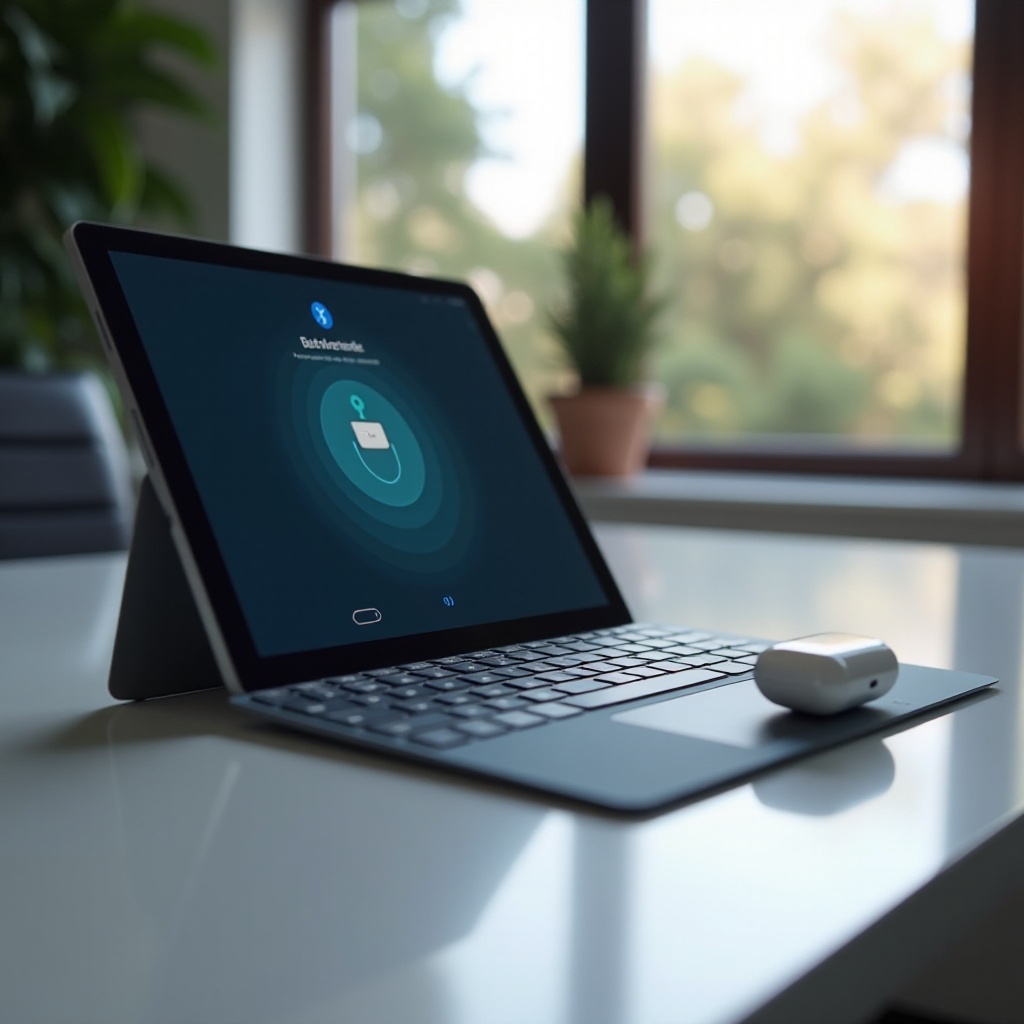
Pourquoi utiliser des AirPods avec votre Surface Pro ?
Les AirPods offrent une qualité sonore exceptionnelle et une commodité, ce qui en fait un choix idéal pour le Surface Pro. Leur nature sans fil élimine l’encombrement des câbles, permettant des transitions faciles entre la musique et les appels. Le design léger des AirPods et du Surface Pro offre une portabilité et une efficacité optimales, maximisant la productivité et le plaisir dans n’importe quel environnement.
Préparation de vos appareils pour la connexion
Avant de commencer le processus de connexion, assurez-vous que vos AirPods et votre Surface Pro sont entièrement chargés pour éviter les interruptions. Vérifiez que la fonctionnalité Bluetooth de votre Surface Pro est activée en sélectionnant l’icône Windows et en tapant ‘Bluetooth’ dans la barre de recherche. Positionnez vos AirPods près de votre Surface Pro, prêts à jumeler. Confirmez également que les deux appareils utilisent les dernières versions logicielles pour éviter les problèmes de compatibilité.

Guide étape par étape pour connecter les AirPods au Surface Pro
- Accéder aux paramètres Bluetooth sur Surface Pro :
- Cliquez sur le bouton Démarrer et sélectionnez ‘Paramètres’.
- Allez dans ‘Appareils’, puis cliquez sur ‘Bluetooth et autres appareils’.
-
Assurez-vous que le Bluetooth est activé.
-
Processus de jumelage pour les AirPods et le Surface Pro :
- Ouvrez le boîtier de vos AirPods et appuyez sur le bouton du boîtier jusqu’à ce que la lumière clignote en blanc.
- Sur le Surface Pro, cliquez sur ‘Ajouter un appareil Bluetooth ou autre’ et sélectionnez ‘Bluetooth’.
-
Choisissez vos AirPods dans la liste et suivez les instructions pour terminer le jumelage.
-
Surmonter les problèmes de connexion initiale :
- Si la connexion échoue, fermez le boîtier des AirPods et redémarrez votre Surface Pro.
- Répétez les étapes, en veillant à ce qu’aucun autre appareil n’essaie de se connecter à vos AirPods simultanément.
Dépannage des problèmes de connexion courants
Si vous rencontrez des problèmes lors de la connexion, voici quelques solutions :
- Problèmes de connectivité Bluetooth : Mettez à jour les pilotes Bluetooth de votre Surface Pro via le ‘Gestionnaire de périphériques’ en faisant un clic droit sur l’adaptateur Bluetooth et en sélectionnant ‘Mettre à jour le pilote’.
- Bégaiement ou décalage audio : Minimisez les interférences en restant proche de votre Surface Pro et en limitant les connexions actives sur d’autres appareils à proximité.
- Réinitialisation et reconnexion : Réinitialisez vos AirPods en maintenant le bouton de configuration jusqu’à ce que la lumière clignote en ambre puis en blanc. Réessayez le jumelage ensuite.

Optimisation de votre expérience audio
Une fois vos AirPods connectés, plusieurs façons existent pour améliorer l’expérience audio.
– Ajuster les paramètres audio sur Surface Pro : Visitez les paramètres son pour configurer la lecture multimédia et l’utilisation du micro, améliorant l’expérience d’écoute.
– Exploiter les fonctionnalités des AirPods : Utilisez des fonctionnalités comme ‘Hey Siri’ (pour les modèles compatibles) et gérez le volume et la lecture avec des commandes vocales.
Pérennisation : mises à jour logicielles et micrologicielles
Gardez vos appareils à jour pour maintenir la compatibilité et accéder aux nouvelles fonctionnalités. Vérifiez régulièrement les mises à jour du Surface Pro dans les ‘Paramètres’ sous ‘Mise à jour et sécurité’. Assurez-vous que le micrologiciel de vos AirPods est à jour, ce qui se fait généralement automatiquement, mais visiter la page de support d’Apple peut fournir des instructions de mise à jour manuelles.
Conclusion
En suivant ces étapes, connecter vos AirPods à votre Surface Pro devient une tâche facile, débloquant les pleines capacités des deux appareils. Cela améliore non seulement la consommation de médias mais aussi la productivité, offrant une solution audio fluide. Explorez davantage et profitez d’une expérience audio optimisée que ces appareils offrent !
Questions Fréquemment Posées
Puis-je utiliser toutes les fonctionnalités des AirPods sur un Surface Pro ?
La plupart des fonctionnalités sont disponibles, mais certaines, comme ‘Dis Siri,’ nécessitent un appareil Apple. Les fonctions de base comme la lecture audio et les appels fonctionnent parfaitement.
Que devrais-je faire si mes AirPods se déconnectent constamment de mon Surface Pro ?
Vérifiez les interférences Bluetooth, mettez à jour les pilotes Bluetooth et assurez-vous d’un bon niveau de batterie sur les deux appareils.
Comment puis-je vérifier la durée de vie de la batterie de mes AirPods lorsqu’ils sont connectés à Surface Pro ?
Utilisez des applications tierces comme ‘AirPodsBatteryStatus’ pour Windows afin de surveiller les niveaux de batterie des AirPods sur votre Surface Pro.